



Sekarang ini ada sahaja data dan dokumen yang perlu dihantar kepada pihak berkenaan dalam memastikan perjalanan dan pelaporan itu dibuat. Ada kalanya, saiz dokumen atau fail tersebut besar dan terdiri daripada lebih satu fail.
Agak sukar untuk menghantar fail satu persatu melalui e-mel. Lebih mudah untuk kita kumpulkan ia sekali di dalam satu folder dan kompres ia menjadi satu fail untuk dimuat naik ke dalam e-mel.
Perisian Kompres atau Zip Fail
Ada banyak persisian yang dibina bertujuan untuk kompres atau zip fail ini. Antara yang paling popular adalah WinZip. Namun begitu, saya lebih gemar menggunakan 7-Zip kerana ianya lebih ringan dan tiada bayaran dikenakan.
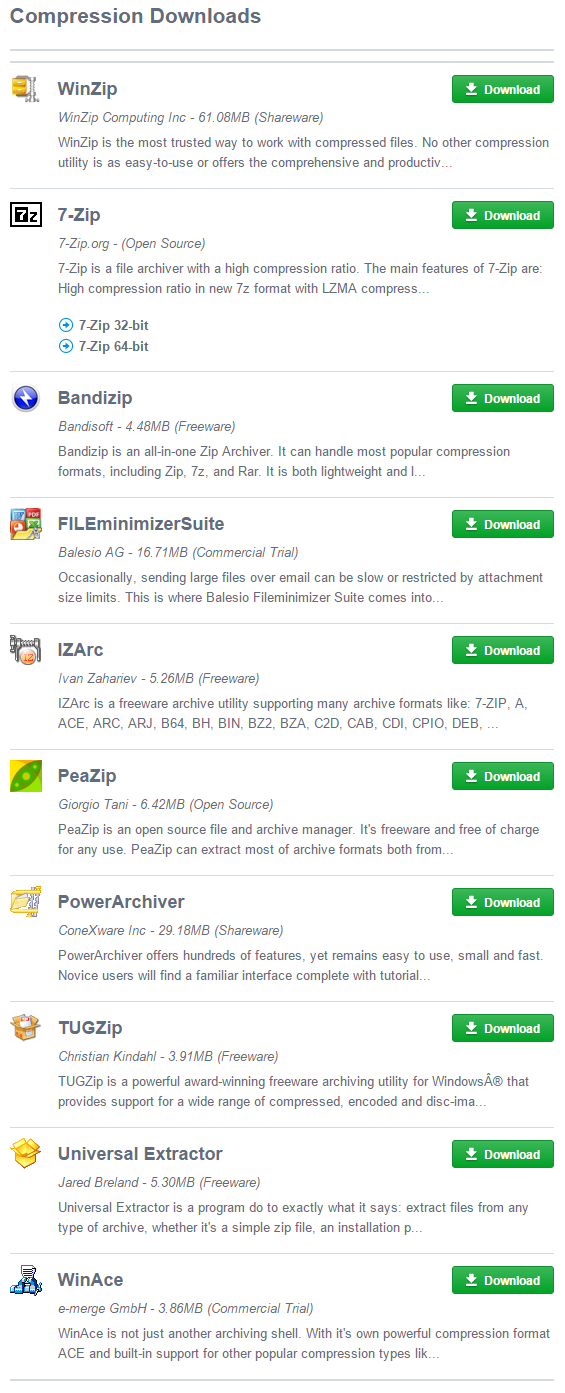
Kebanyakan persisian kompres di atas sesuai dengan semua jenis sistem operasi windows. Jika anda pengguna Mac, usah risau, saya sediakan juga laman sesawang yang ada perisisan kompres bagi sistem operasi tersebut.
Klik sini untuk pengguna Windows : http://filehippo.com/software/archiving/compression/
Klik sini untuk pengguna Mac : http://filehippo.com/mac/archiving/
Tutorial Cara Kompres Folder atau Dokumen
Untuk tutorial ini saya gunakan 7-Zip. Bagi yang mahu gunakan persisian ini, boleh muat turun di SINI. Setelah selsai muat turun, pasangkan perisian ini ke dalam sistem operasi anda.
Langkah 1 : Buka Folder atau Lokasi Dokumen

Langkah 2 : Highlightkan Fail yang hendak dikompres atau menjadikan satu.

Langkah 3 : Klik butang kanan tetikus atau tauch pad dan pilih 7-Zip, Add to “nama folder yang sedang dibuka.zip”. Untuk proses ini saya sedang membuka folder Cara Kompres.

Langkah 4 : Fail dan dokumen yang banyak, sudah dikompres menjadi satu.

Anda kemudian boleh menghantar fail tersebut melalui e-mail kepada pihak yang berkenaan. Antara kelebihan kompres fail atau dokumen ini adalah, ianya dapat menjadikan saiz fail tersebut lebih kecil dan menjadikan dokumen yang banyak kepada satu. Ia lebih mudah untuk menghantar melalui e-mail berbanding fail atau dokumen yang banyak.

Semoga perkongsian saya ini dapat membantu anda menjalankan tugas-tugas seharian dengan lebih mudah dan efisyen. Selamat mencuba. 🙂
Kredit gambar : Arkib CikguIK, Patrice Pourguères